Trik Lengkap – Cara Mempercepat Windows XP Hingga 200%

Ilmu Komputer Tips
Terdapat banyak sekali cara untuk
mempercepat kinerja Windows XP. Pada umumnya komputer yang telah
dijalankan selama berbulan-bulan tanpa adanya tweaking atau
maintenance sama sekali akan membuat kinerjanya menjadi lambat. Banyak
hal yang menyebabkan menurunnya kinerja Windows XP pada komputer anda,
seperti: menumpuknya sampah registry, program start-up yang berlebihan,
terkena virus, penggunaan theme khusus yang memberatkan, program yang
berlebihan dan banyak lagi.
Pada tulisan kali ini akan dibahas Trik
lengkap cara mempercepat Windows XP hingga 200%. Kumpulan trik yang
dijelaskan dalam tulisan ini adalah gabungan dari banyak tutorial dan
cara mempercepat Kinerja Windows yang dikumpulkan dari banyak sumber
menjadi satu.
 Secara mendasar, untuk mempercepat Windows XP dapat dilakukan melalui 5 cara yang berbeda:
- Modifikasi Registry
- Optimasi Fitur, Layanan dan Visual
- Optimasi Harddisk
- Software Tweaking
- Hardmod / Overclocking ( tidak disarankan )
Pada tulisan kali ini akan menggabungkan kelima poin diatas agar dapat mendapatkan hasil maksimal.
Mempercepat XP – Registry
Download file berikut: Korek Windows
Fungsi file ini akan dijelaskan lebih lanjut pada tulisan dibawah
Registry adalah kumpulan parameter atau
settingan yang mengatur system dan aplikasi yang terdapat pada Windows
XP. Untuk mengakses Registry Editor adalah melalui Start Menu > Run. Kemudian ketikkan regedit lalu tekan Enter. Sebelum memulai melakukan modifikasi pada registry ini ada baiknya anda melakukan back-up registry terlebih dahulu. Tutorial Cara Back-up / Restore Registry Windows
Mempercepat Waktu Booting
Bebebapa versi build pada Windows sudah
mengaktifkan fitur ini secara otomatis, namun terdapat beberapa versi
yang belum mengaktifkannya. Trik ini bekerja dengan melakukan defrag
pada saat komputer melakukan proses booting serta menata file-file yang relevan untuk diurutkan dengan proses booting.
- Masuk ke registry editor ( Start Menu > Run. Lalu ketikkan regedit kemudian Enter )
- Lalu kebagian: HKEY_LOCAL_MACHINE\SOFTWARE\Microsoft\Dfrg\BootOptimizeFunction
- Temukan tulisan ‘Enable’ pada layar dibagian kanan, lalu klik 2x pada tulisan tersebut dan ketik Y lalu Ok.
Mempercepat Akses Folder
Bila komputer anda mempunya banyak
sekali folder dan sub-folder trik ini dapat bermanfaat untuk mempercepat
akses folder tersebut dengan merubah fitur Last Access Update pada
registry
- Masuk ke registry editor
- Lalu kebagian: HKEY_LOCAL_MACHINE\System\CurrentControlSet\Control\FileSystem
- Arahkan kursor mouse bagian kanan layar registry ditempat yang kosong, klik kanan pilih New > DWORD Value
- Lalu beri nama: NtfsDisableLastAccessUpdate dan klik OK
- Klik 2x pada value yang baru dibuat tersebut dan beri nilai 1
- Klik Ok
Mempercepat Loading Windows Menu
Trik ini berfungsi untuk mempercepat
respon windows terhadap klik menu. Bila Windows anda seringkali
terlambat respon dalam memunculkan menu setelah diklik, maka cobalah
trik berikut:
- Masuk ke registry editor
- Lalu kebagian: HKEY_CURRENT_USER\Control Panel\Desktop
- Klik 2x pada tulisan MenuShowDelay pada layar sebelah kanan dan isikan angka 0
- Klik Ok
Mempercepat Shutdown Windows XP
Trik ini berfungsi untuk mempercepat proses shutdown pada windows
- Masuk ke registry editor
- Lalu kebagian HKEY_CURRENT_USER\Control Panel\Desktop
- Klik 2x pada tulisan WaitToKillAppTimeout pada sebelah kanan layar, lalu isikan angka 1000. kemudian klik Ok
- Klik 2x pada tulisan HungAppTimeout, dan isikan angka 100
- Klik Ok
Bersihkan dll Dari RAM
dll pada RAM berfungsi untuk menyimpan
proses sementara yang dijalankan oleh RAM pada aktivitas sebelumnya.
Sehingga kebutuhan RAM anda tetap terpakai untuk kebutuhan ‘cadangan’
pada dll ini. Untuk membersihkan dll dari RAM sehingga kebutuhan memori
anda dapat selalu dalam keadaan maksimal dapat melakukan sedikit
perubahan pada registry
- Masuk kebagian registry
- Lalu kebagian: HKEY_LOCAL_MACHINE/software/microsoft/windows/current version/explorer
- Lalu klik Edit > New > Key. Dan beri nama key dengan AlwaysUnloadDLL. Klik Ok
- Kemudian klik 2x pada key yang baru dibuat tersebut dan isikan angka 1
- Klik Ok
Mengoptimalkan Memory RAM
Trik berikut ini dapat melengkapi trik diatas untuk mengoptimalkan manajemen pemakaian RAM pada Windows anda.
- Masuk kebagian registry
- Lalu kebagian HKEY_LOCAL_MACHINE/system/current control set/control/session manager/memory management
- Kemudian klik 2x pada bagian DisablePagingExecutive dan beri angka 1
- Klik Ok
Mengoptimalkan Harddisk
Fungsi ini untuk meng-optimalkan
harddisk. Windows melakukan fungsinya untuk menata ulang file-file
didalam boot sector pada saat komputer anda dalam keadaan idle / standby
sehingga untuk kedepannya, harddisk anda dapat berfungsi lebih optimal
dan cepat. Cara menambahkan fitur ini kedalam registry adalah:
- Masuk kebagian registry
- Lalu kebagian: HKEY_LOCAL_MACHINE/software/microsoft/wondows/current vesion/optimal layout
- Kemudian pada sebelah kanan layar registry klik kanan dan pilih New > DWORD Value
- Lalu beri nama dengan EnableAutoLayout dan isikan angka 1
Mempercepat Shutdown
Trik ini berfungsi untuk mempercepat
waktu tunggu yang diperlukan pada saat melakukan shutdown. Terkadang
komputer anda menjadi lambat pada saat ingin melakukan shutdown karena
sistem pada Windows sedang melakukan End Process pada aplikasi
yang sedang dijalankan. Melalui trik ini Windows akan mematikan program
tersebut secara otomatis tanpa menutupnya satu persatu.
- Masuk kebagian registry
- Lalu kebagian: HKEY_LOCAL_MACHINE/system/control set 001/control
- Klik 2x pada bagian waitToKillServicesTimeOut lalu ketikkan 100
- Lalu Ok
Menonaktifkan Fungsi Animasi
Fungsi animasi atau visual effect pada
Windows memang memperindah tampilan, namun dengan mematikan semua fungsi
animasi dapat membuat kinerja Windows anda menjadi lebih cepat. Cara
menonaktifkan fungsi animasi adalah:
- Masuk kebagian registry
- Lalu kebagian: HKEY_CURRENT_USER/Control Panel/Desktop/Window Metrics
- Klik 2x pada bagian min animate yang terdapat pada sebelah kanan layar, dan isikan angka 0
- Lalu Ok
Mengaktifkan Auto End Task
Fungsi Auto End Task berfungsi untuk
menutup secara otomatis program-program pada saat komputer ingin di shut
down. Cara mengaktifkan perintah ini adalah:
- Masuk kebagian registry
- Lalu kebagian: HKEY_CURRENT_USER/Control Panel/Desktop
- Klik 2x pada bagian AutoEndTask yang terdapat pada sebelah kanan layar, dan isikan angka 1
- Lalu Ok
Tambah Cache NTFS
Perintah pada registry ini berfungsi untuk menambah kapasitas Cache pada Harddisk.
- Masuk kebagian regedit
- Lalu kebagian: HKEY_LOCAL_MACHINE/system/current control set/control/file system
- Pada sebelah kanan layar, klik kanan > pilih New > DWORDValue. dan beri nama NtfsMftZoneReservation. Lalu Ok
- Klik 2x pada value tersebut, dan isikan angka 2
- Klik Ok
Optimasi Prefetcher
Fungsi registry ini berfungsi untuk
mensetting ulang cache pada aplikasi sehingga akan berefek mengurangi
waktu loading pada aplikasi yang diklik. Cara memodifikasi fungsi ini
adalah melalui:
- Masuk kebagian regedit
- Lalu kebagian: HKEY_LOCAL_MACHINE\SYSTEM\CurrentControlSet\Control\SessionManager\MemoryManagement\PrefetchParameters\EnablePrefetcher
- Perhatikan pada bagian EnablePrefetcher tersebut. Anda dapat klik 2x pada tulisan tersebut dan beri salah satu nilai berikut: 0 (untuk mematikan fungsi ini), 1 (fungsi App Launch Prefetch), 2 (Boot Prefetch), 3 ( keduanya )
- Isikan angka 3 disana. Lalu Ok
Catatan: Demikianlah langkah-langkah untuk mempercepat Windows XP melalui registry. Bila anda merasa sedikit enggan untuk melakukannya satu persatu, anda dapat mendownload file korek registry.reg yang disediakan pada link diatas. Semua parameter diatas sudah dimasukkan kedalam file korek registry.reg tersebut dan disimpan kedalam format .reg sehingga anda tinggal mengklik 2x file tersebut untuk mengaplikasikan semua tutorial diatas kedalam komputer anda.
Mempercepat XP – MsConfig
Msconfig adalah menu
yang berisi berbagai settingan diantaranya program startup, opsi booting
dan fitur-fitur layanan pada Windows. Beberapa layanan pada msconfig
ini ada yang penting dan tidak terlalu penting. Dengan menonaktifkan
beberapa layanan yang terdapat pada bagian ini dapat sedikit
meningkatkan kecepatan Windows XP.
Fitur Services
Fitur service ini disediakan Windows
untuk kepentingan user serta untuk memenuhi beberapa kepentingan. Namun
terkadang fitur-fitur tersebut jarang terpakai dan tetap menggunakan
resource memory komputer. Oleh karena itu ada baiknya anda mematikan
beberapa fitur services tersebut.
Masuk ke bagian ‘System Configuration’ melalui: Start Menu > Run. Lalu ketikkan msconfig dan tekan Enter
Kemudian ke klik tab bagian Services dan matikan beberapa fitur disana yang kiranya jarang terpakai. Beberapa diantaranya yang dapat dimatikan (non-centang) adalah:
- AlerterClipbook
- Computer Browser (bila komputer pribadi anda tidak tersambung ke internet)
- Distributed Link Tracking Client
- Fast User Switching
- Help and Support
- Human Interface Access Devices
- Indexing Service
- IPSEC Services
- Messenger
- Netmeeting Remote Desktop Sharing
- Portable Media Serial Number
- Remote Desktop Help Session Manager
- Remote Procedure Call Locator
- Remote Registry
- Remote Registry Service
- Secondary Logon (Bila anda memiliki lebih dari satu username, maka jangan mematikan fitur ini)
- Routing & Remote Access
- Server
- Telnet
- Themes (Dengan mematikan themes akan sedikit mempercepat komputer anda, karena themes/wallpaper memakan resouce memory hingga beberapa MB) Anda dapat tetap menghidupkan opsi ini bila memang menyukai theme.
- TCP/IP NetBIOS Helper
- Upload Manager
- Universal Plug and Play Device Host
- Wireless Zero Configuration (Bila anda menggunakan wireless, jangan mematikan fitur ini)
- Workstation
Optimasi Start Up
Pernahkah anda mendapati komputer anda
menjadi sangat lambat pada saat komputer pertama kali masuk kedalam
Windows XP? Hal tersebut disebabkan oleh sistem windows yang melakukan
baca/load program yang sedang dijalankan secara otomatis dibalik layar,
seperti Antivirus, program Chatting, downloader dan banyak lagi. Dengan
menonaktifkan beberapa program startup yang tidak diperlukan, sangat
ampuh dalam memaksimalkan respon pada komputer anda.
- Masuk ke bagian ‘System Configuration’ melalui: Start Menu > Run. Lalu ketikkan msconfig dan tekan Enter
- Klik Tab bagian Startup
- Bila anda ingin hasil yang maksimal, matikan semua tanda centang kecuali Antivirus. Semua program akan di nonaktifkan dari start up pada saat komputer dinyalakan sehingga akan mengurangi resource memory yang selalu terpakai sepanjang waktu untuk program start up tersebut.
- Klik Apply / Ok dan restart komputer anda.
Optimasi Swapfile
Bila komputer anda menggunakan RAM yang
besar, trik ini tidak akan terlalu berpengaruh. Namun bila anda
menggunakan memori yang pas-pasan terutama jika komputer anda masih tipe
lama, maka trik ini dapat membantu membuat sistem anda berjalan lebih
baik.
- Masuk ke msconfig
- Klik pada bagian tab System.ini
- Klik pada tulisan 386enh dan klik New yang terdapat pada sebelah kanan
- Lalu beri nama ConservativeSwapfileUsage=1
- Klik Apply dan Ok
Hilangkan Boot Screen Windows
Trik ini digunakan untuk menghilangkan boot screen windows agar proses booting dapat berjalan lebih cepat.
- Masuk ke msconfig
- Klik pada bagian tab BOOT.INI dan beri centang pada bagian /NOGUIBOOT
- Klik Apply dan Ok
Optimasi Control Panel, Harddisk, Display Properties
Matikan Prefetch
Pada langkah sebelumnya telah dijelaskan
bagaimana cara memaksimalkan fungsi prefetch ini, dengan menghapus
file-file sampah yang tidak diperlukan lagi.
- Bukalah Windows Explorer, klik kanan pada Start Menu > Explore
- Ketikkan C:\WINDOWS\Prefetch pada bagian address bar dan Enter
- Hapus semua file yang terdapat disana dan Restart PC anda.
Matikan Fasilitas Indexing Services
Fitur Indexing Services berukuran tidak
besar namun keperluan memori yang digunakan cukup besar terutama jika
komputer anda menggunakan RAM yang pas-pasan, fitur ini cukup membuat
proses pada komputer menjadi sibuk dan lambat.
- Ke bagian Start Menu > Control Panel
- Klik Add / Remove Program
- Setelah itu klik pada tab bertulisan Add/Remove Windows Component dan hilangkan tanda centang pada tulisan Indexing Services
- Klik Next untuk memproses. Setelah selesai restart komputer anda.
Matikan Fasilitas Indexing Services 2
- Setelah melakukan langkah diatas
- Klik Ikon MyComputer
- Lalu klik kanan pada harddisk Drive C: > pilih Properties
- Matikan centang pada tulisan Allow Indexing Service to index this disk for fast file searching
- Klik Apply dan Ok
(Bila muncul pesan bertulisan: Access is denied. Klik Ignore All untuk melanjutkan) - Lakukan langkah diatas pada partisi harddisk lainnya.
Menonaktifkan Fitur Windows Sound
Secara
default, Sistem operasi windows mengaktifkan sound/musik pada saat
komputer sedang melakukan proses-proses seperti: booting, error,
shutdown dll. Fitur sound tersebut meskipun jarang digunakan namun tetap
menggunakan sedikit memori pada RAM untuk menjalankannya, terutama pada
saat booting dan shutdown. Bila anda ingin mendapatkan hasil yang
maksimal ada baiknya anda mematikan fungsi ini.
- Ke Start Menu > Control Panel
- Klik pada bagian Sound and Audio Devices
- Pada tab bagian Sounds pilih NoSounds yang terdapat pada kotak ‘Sound Scheme’
- Pada saat muncul pesan pada layar windows, pilih No dan Apply.
Mempercepat Browse File
Adakalanya Windows anda terasa lambat
pada saat sedang membuka suatu file, hal ini dapat disebabkan karena
windows melakukan pencarian secara otomatis folder dan printer pada
jaringan yang mungkin anda akses walaupun sebenarnya tempat-tempat
tersebut tidak diperlukan. Anda dapat mematikan fitur ini melalui
- Ke Windows Explorer
- Klik Folder Options
- Ke bagian Tab View dan hilangkan tanda centang pada Automatically search for network folders and printers
- Klik Ok
Ubah Format Harddisk ke NTFS
Format NTFS memiliki beberapa keunggulan
dari FAT32 oleh karena itu pastikan agar harddisk anda telah berformat
NTFS. Cara untuk memastikannya adalah:
Klik ikon MyComputer
Klik Kanan pada ikon Drive C: > pilih Properties
Jika harddisk anda masih berformat FAT32, anda dapat mengubahnya dengan cara:
- Klik Start Menu > Run > ketikkan CMD lalu tekan Enter
- Kemudian ketikkan Convert C: /FS:NTFS pada jendela CMD
Catatan:
- Ada baiknya anda melakukan back-up data penting anda terlebih dahulu sebelum menjalankan trik ini
- Pastikan agar komputer anda dalam keadaan bersih (tidak ada virus)
- Pada saat konversi berlangsung jangan melakukan aktivitas lain
Matikan System Restore
System Restore adalah
fasilitas untuk merekam pada titik dimana komputer anda masih dalam
keadaan sehat. Bila komputer anda suatu saat terjadi crash atau error,
maka system restore dapat membalikkannya kembali ke keadaan semula.
Fitur ini sebenarnya cukup berguna. Sesungguhnya dengan mematikan fitur
ini dapat memberi m,emori tambahan yang sebelumnya digunakan untuk fitur
ini. Anda dapat mematikan fitur ini bila memang diinginkan.
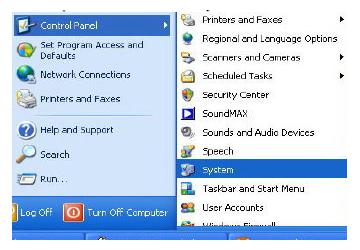
- Ke bagian Control Panel
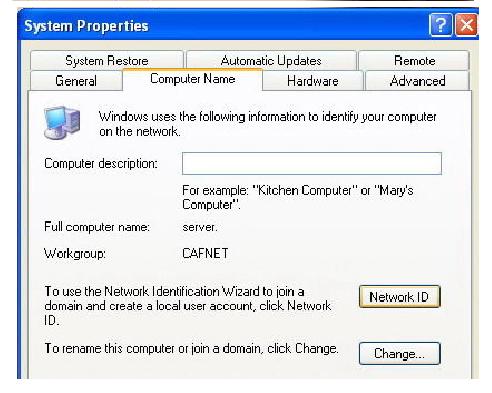
- Klik bagian System
- Ke tab bagian System Restore. beri centang pada tulisan Turn Off System Restore on all drives
- Klik Apply dan Ok
Optimasi Control Panel & Virtual Memori
Masih pada bagian System seperti langkah
diatas, anda dapat mematikan semua fitur-fitur yang berada pada bagian
system control panel tersebut seperti: System Restore, Automatic Update (lebih baik dimatikan bila anda tidak menggunakan windows original). setting ulang virtual memori yang dapat dibaca pada tulisan
Cara Menambah Kapasitas Virtual Memori Pada Komputer dan meminimalkan penggunaan fungsi visual yang berlebihan untuk meningkatkan respon dari komputer. Untuk melakukan hal ini:- klik pada bagian Tab Advanced > Performance dan klik Settings.
- Setelah jendela terbuka, centang pada pilihan ketiga yang bertulisan: adjust for best performance.
- Maka secara otomatis, sistem akan menghilankan semua tanda centang pada pilihan dibawahnya. Anda dapat tetap mencentang salah satu pilihan yang terdapat disana yaitu: Use Drop Shadows for Icon labels on the desktop.
- Klik Apply dan Ok
Optimasi Display Properties
Settingan ini dapat meningkatkan kinerja
komputer dengan cukup signifikan namun sebagai konsekuensi anda harus
mengorbankan segala tampilan indah yang dibawa oleh Windows XP serta
rela menggunakan theme classic pada komputer anda. Anda dapat melakukan
hal ini melalui 2 cara, melalui gpedit.msc atau melalui display properties.
Catatan:
Bila anda ingin melakukan tweaking ini secara ekstrim dan mendapatkan peningkatan kinerja komputer hingga 200%, silakan ikuti tahap ini atau anda bisa melewatkan bagian ini bila masih sayang dengan segala tampilan wallpaper dan theme anda
Untuk mengoptimalkan fungsi theme
classic dan mematikan beberapa fungsi visual yang tidak terlalu
dipergunakan, langkah-langkahnya adalah:
- Klik kanan pada desktop > pilih properties
- Pada Tab bagian Theme: Pilih Windows Classic yang terdapat pada daftar list
- Pada Tab bagian Desktop: Matikan fungsi wallpaper.
- Pada Tab bagian ScreenSaver: Pilih None
- Pada Tab bagian Appereance: Pilih Windows Classic Syle. Klik pada tombol Effects yang terdapat pada sebelah kanan: Hilangkan semua pilihan centang yang terdapat disana.
- Pada Tab bagian Settings: Pilih resolusi yang sesuai dengan monitor anda (standar:1024×726). Dan pastikan pilih 32bit atau 64bit pada bagian Color Quality
- Klik Apply dan Ok

Hapus MyRecent Document
MyRecent Document adalah fitur pada
Windows yang berisi informasi 10 dokumen terakhir yang diakses oleh
pengguna komputer. Keberadaan file-file tersebut adakalanya membuat
respon mouse pada start menu menjadi terhambat / lambat. Cara untuk
me-nonaktifkan fitur ini dapat dilakukan melalui Group Policy:
- Klik Start Menu > Run. ketikkan gpedit.msc lalu tekan Enter
- Kemudian kebagian User Configuration > Administrative Template > Start Menu & Taskbar
- Klik 2x pada tulisan clear history of recently opened document on exit dan pilih enable
- Klik Apply dan Ok
Memaksimalkan fungsi Shutdown Dengan Ntosboot
Trik ini telah dijelaskan pada tulisan sebelumnya tentang
Cara Mempercepat Booting XP dengan 2 Cara
Trik memaksimalkan fungsi shutdown dengan Ntosboot:
- Bukalah aplikasi Notepad anda (klik kanan > New > Text Document)
- Kemudian ketikkan perintah berikut: del c:windowsprefetchntosboot-*.*/q
- Simpanlah file notepad tersebut dengan nama: ntosboot.bat. (Untuk dapat menyimpan file dalam bentuk .bat, pada saat anda akan menyimpan file, pada kotak bagian ‘save as type’ pilih ‘amm files’ terlebih dahulu)
- Setelah itu klik Start Menu > Run > ketikkan gpedit.msc. Tekan Enter
- Setelah masuk ke jendela gpedit.msc, klik folder-folder berikut: Computer Configuration > Windows Settings > Scripts
- Pada jendela sebelah kanan, klik 2x pada shutdown
- Klik Add > kemudian browse pada file ntosboot.bat yang anda buat tadi. Klik Ok
- Tutup lah jendela dan restart komputer anda.

Optimasi Fungsi IDE Harddisk
- Masuk kebagian Device Manager melalui Start Menu > Run. Ketikkan devmgmt.msc lalu tekan Enter
- Lalu klik 2x pada tulisan IDE ATA/ATAPI Controllers device
- Klik pada bagian Primary IDE Channel
- Klik pada bagian tab Advanced Settings, ubahlah Device Type menjadi None
- Klik Ok, dan lakukan hal yang sama pada Harddisk lainnya (Secondary IDE Channel)

Hapus file Temporary Secara Berkala
Pastikan agar anda menghapus file-file
system sementara yang terdapat pada folder Temp, seminggu sekali. Cara
mudah untuk menemukan file Temp adalah melalui Start menu > Run. Ketikkan %temp% dan tekan Enter.
Anda boleh menghapus semua file yang terdapat disana. Anda juga dapat
menggunakan software registry cleaner untuk melakukan hal ini.
Upgrade Kabel Harddisk
Untuk memaksimalkan teknologi Harddisk
saat ini ada baiknya anda menggunakan kabel yang memiliki kualitas yang
baik. Pastikan anda menggunakan kabel ber-type 80-wire Ultra-133 untuk semua harddisk andayang disesuaikan dengan connector yang kompatible dengan socket Master/Slave pada motherboard
Software Cleaner dan Maintenance
Salah satu faktor yang membuat kinerja
Windows anda melambat salah satunya adalah karena menumpuknya sampah
registry yang tidak terpakai. Susunan registry yang tidak teratur dll.
Oleh karena itu sangatlah penting untuk memiliki satu atau dua software
cleaner yang terinstal pada komputer anda yang dijalankan sekali
seminggu untuk menjaga kondisi komputer anda agar tetap stabil dan
cepat. Berikut adalah beberapa software pembersih registry yang
direkomendasikan adalah:
Registry Easy
– Software pembersih yang memiliki fitur yang sangat lengkap dengan
kemampuan scan yang sangat baik, juga terdapat fitur untuk mempercepat
koneksi internet, me-repair file .dll yang rusak, menghapus start-up
yang tidak berguna, mempercepat komputer dengan settingan system mereka,
dan banyak lagi.
WINASO Registry Cleaner
– Memiliki fungsi yang hampir sama dengan Registry Easy namun memiliki
fitur untuk men-defrag registry. Sangat baik untuk dijalankan secara
rutin untuk membuat Windows XP anda tetap cepat dan stabil.
Ncleaner
– Mempunyai kemampuan scan file-file sampah system yang sangat baik.
Juga tersedia fitur-fitur lainnya untuk meningkatkan kinerja Windows
anda.
PC-CheckUp
– Software ini sangat penting oleh karena fitur defrag harddisk dan
kemampuan untuk merapikan data-data logic / sector yang tidak dapat
dilakukan secara manual. Juga terdapat fitur untuk membersihkan registry
pada komputer anda
CCleaner -
Salah satu software pembersih registry yang terkenal karena bentuknya
yang simple. Software ini mempunyai 2 fitur, yaitu untuk membersihkan
registry dan sampah file.
((review mengenai 5 software diatas dapat membaca artikel
5 Software Registry Cleaner Terbaik))
Demikianlah informasi tentang Trik Lengkap – Cara Mempercepat Windows XP Hingga 200%
. Silakan anda terapkan semua langkah-langkah diatas pada komputer anda
dan buktikan hasil pada sebelum dan sesudahnya.Tulisan ini akan terus
diupdate secara berkala apabila terdapat trik lainnya yang belum
terdapat didalam tulisan ini. Semoga bermanfaat