Kamis, 19 September 2013

Cara install Windows 8 Pro Lengkap

Tutorial Install Windows 8 Pro - Perusahaan piranti lunak terbesar, Microsoft mengeluarkan sistem operasi terbarunya, yaitu Windows 8. Sistem operasi versi Windows 8 ini telah diperbaharui dari versi sebelumnya Windows 7. Microsoft mengatakan lebih dari 100.000 perubahan telah dilakukan sejak Windows 8 Developer Preview diluncurkan. Desain terbarunya dikhususkan pada fitur grafiknya yang menarik dan juga agar mampu digunakan oleh peralatan layar setuh sepeti smartphone dan teblet sentuh.
Mungkin anda ingin mencobanya untuk dipasang dikomputer atau laptop anda. Saya akan memberikan tutorial instalasi Cara Install Windows 8 Pro Edition. Silahkan ikuti petunjuk dan langkah-langkahnya dibawah ini.
Sebelum melakukan instalasi, terlebih dahulu anda sudah mempersiapkan DVD instalasi Windows 8 Pro Edition tersebut. Jika sudah lakukan cara-cara dibawah ini.
1. Setting BIOS di komputer atau laptop anda dengan saat komputer pertama dinyalakan tekan-tekan terus tombol Delete atau F1, atau F2 atau juga Esc agar masuk ke menu BIOS Set Up. Itu karena Setiap komputer ada yang berbeda cara masuk pengaturan BIOSnya. Setelah masuk ke menu, atur Boot Priority dengan DVD-Drive menjadi urutan pertamanya. Cari oleh ada dimana menu Boot Priority-nya berada karena setiap merk BIOS letak dan tampilan menunya berbeda-beda. Setelah selesai Save & Quit dari BIOS Set Up dan komputer akan merestart.
2. Pastikan sebelum komputer merestart anda sudah memasukan DVD Windows 8 kedalam DVD Drivenya. Setelah restart akan muncul tulisan Press any key to boot from CD or DVD... dan tekan sembarang tombol di keyboard.
3. Akan muncul layar hitam dengan gambar jendela khas Windows 8, jika pada Windows 7 ini adalah tahap load file setup. Tunggu beberapa saat.
4. Setelah itu kita akan dihadapkan dengan pengaturan bahasa, waktu, dan input keyboard. Setelah di setting lalu klik Next.
5. Kemudian klik tombol Install now untuk menginstal windows 8
6. Pada langkah ini kita harus memasukan Produc Key untuk windows 8. Silahkan pilih salah satu dibawah ini :
[ XKY4K-2NRWR-8F6P2-448RF-CRYQH ]
[ TK8TP-9JN6P-7X7WW-RFFTV-B7QPF ]
[ NG4HW-VH26C-733KW-K6F98-J8CK4 ]
Lalu klik Next
 7. Centang tulisan I accept the license terms untuk menerima persetujuan dan  klik Next 
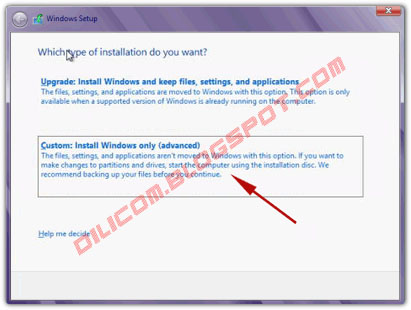
9. Kita akan diberi pilihan tipe instalasi antara Upgrade dan Custom. Lalu pilih yang Custom: Install Windows only (advanced) 
10. Selanjutnya adalah tahap pembuatan partisi harddisk. Karena HDD belum terpartisi maka pilih Drive Options untuk memilih pengaturan partisi.
11. Klik New untuk membuat partisi.
13. Tentukan size atau ukuran partisinya, lalu Apply
14. Kemudian akan muncul pesan peringatan seperti dibawah ini, klik Ok
15. Pembuatan partisi telah selesai. Jika anda membuat lebih dari satu partisi, klik partisi yang akan dijadikan sistem lalu klik Next. Saya sarankan untuk memilih partisi primary yang paling atas karena biasanya itu partisi (C:) dari local disk.
16. Setelah klik Next, proses instalasi setup dimulai. Tahap ini memakan waktu cukup lama tetapi tunggulah sampai proses ke-5nya selesai.
17. Setelah proses diatas selesai, komputer akan merestart secara otomatis. Lalu sistem Windows 8 akan mengkonfigurasi hardware yang terpasang di komputer.
18. Selanjutnya menentukan pilihan warna background windows 8 yang kita inginkan dan nama untuk komputer kita, jika sudah klik Next
19. Pada Express Setting pilih Use Express Setting untuk memakai setting yang disarankan sistem, tetapi pilih Customize untuk menyesuaikan setting menurut anda. Lebih baik pilih Use Express Setting.
20. Tentukan nama untuk user komputer anda lalu klik Finish
21. Tunggu beberapa saat hingga windows menyelesaikan perubahan setting.
22. Lalu kita akan di beri tutorial singkat tentang cara mengakses menu bar. Tinggal dilihat saja.
23. Tahap ini adalah proses install aplikasi bawaan Windows 8 yang akan dipasang.
24. Jika sudah selesai semua maka Windows 8 berhasil diinstall di komputer anda dan akan tampil Start Screen seperti dibawah ini.
Selesai sudah Cara Install Windows 8 Pro yang semoga bisa berguna untuk anda. Untuk masuk ke dekstop, klik kotak Dekstop yang biasanya ada di sebelah pojok kiri bawah atau bisa juga menekan tombol Windows + D pada keyboard.
Itulah tutorial lengkap tentang Cara Install Windows 8 Pro yang bisa anda coba dan praktekan sendiri. Jika ada masalah atau pertanyaan silahkan sampaikan melalui komentar dibawah ini.
Selamat mencoba...

Rabu, 18 September 2013

Fiture Windows 8 Untuk Meningkatkan Kecepatan Start-Up

Windows 8 adalah sistem operasi yang sangat baik yang pernah dikembangkan oleh Microsoft dan menawarkan banyak fiture, sedangkan sebagian besar fiture-fiture Windows 7 telah dipindahkan ke Windows 8. Selain semua fiture-fiture yang telah ada, Windows 8 dilengkapi dengan fitur startup cepat yang membantu sobat untuk memulai menghidupkan komputer sobat dengan cepat setelah proses shutdown.
Windows menyimpan informasi pada sistem file ketika proses shutdown berlangsung. Ketika Sobat memulai menghidupkan lagi komputer sobat, Windows menggunakan sistem informasi yang disimpan untuk melanjutkan pengoperasian sistem sobat. Ini adalah fitur yang sangat bagus yang membuat sistem proses booting sangat cepat daripada Windows 7 dan sistem operasi sebelumnya. Namun, hal mungkin menjadi masalah, terutama jika pengguna Windows 8 ingin memulai menghidupkan komputer untuk pertama kalinya.
Secara default, startup cepat sudah diaktifkan ketika sobat menginstall Windows 8 untuk pertama kalinya, tetapi kita dapat menonaktifkan dan mengaktifkannya kembali dari Control Panel. Bagaimana cara untuk mengaktifkan dan menonaktifkan startup cepat pada windows 8? berikut ini saya akan menjelaskan langkah-langkahnya :
  1. Buka Control Panel dan lakukan pencarian dengan menuliskan “power
  2. Pilih Change what the power buttons do seperti gambar berikut
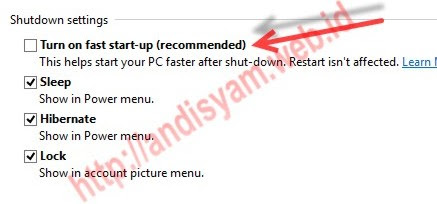
  3. Pada System Settings klik Change settings that are currently unavailablesehingga akan muncul pilihan Shutdown Settings. Untuk mengaktifkan Startup cepat, beri tanda centang Turn on fast startup (recommended), begitu pula sebaliknya untuk menonaktifkan sobat bisa menghilangkan tandanya seperti gambar di bawah ini.
Sebagai catatan tambahan :
  • Pengaturan startup yang cepat tidak berlaku untuk Restart. Sobat harus menutup dan kemudian mulai menghidupkan komputer sobat lagi untuk startup cepat.
  • Startup cepat diaktifkan secara default pada Windows.
Mudah bukan langkah-langkahnya. Semoga artikel kali ini bermanfaat. Wassalam.

CARA SHARING DI WINDOWS 8

Sejak dikeluarkannya windows 7 cara sharing  data di windows sudah mulai berubah , apalagi windows 8 ada sedikit perubahan  cara  sharing data berikut langkah-langkahnya... :
1.       Masuk  ke control panel dan ubahlah network setingnya

Turn On semua  fasilitas sharing seperti gambar dibawah ini


Turn OFF Untuk Permintaan password dari CLIENT seperti gambar dibawah ini


Cari Folder /Direktory  yang akan di sharing kemudian klik kanan Sharing width Spesific people

Masukkan Hak acsess untuk semua orang (everyone) seperti gambar dibawah ini

Kemudian klik Share kemudian Done.

Untuk Memanggil data sharing cukup ke Explorer dan ketikkan \\ip address tujuan

Semoga BermanfaatBilling Explorer 2012 Full Keygen
Billing explorer 2012 adalah sebuah aplikasi yang biasa digunakan untuk managemen usaha warnet dan kabar gembira bagi anda para pemilik warnet, bahwasannya saat ini anda bisa download billing explorer terbaru 2012 full keygen

Billing explorer merupakan aplikasi billing untuk sistem operasi windows yang sudah tidak asing lagi, aplikasi ini terkenal kehandalannya dalam memanage usaha warnet dan juga merupakan aplikasi yang paling banyak dipakai oleh para pengusaha warnet di indonesia.

Billing explorer biasanya digunakan untuk menghitung waktu atau durasi dari sebuah computer clien dan juga menentukan biaya sewa computer secara otomatis, hal itu memudahkan operator computer server dalam menentukan ongkos sewa internet clien.

Billing explorer 2012 sudah support dengan windows vista dan windows 7, dan juga bisa berjalan di windows xp, windows 2000, windows 98 pokoknya komplit.
 Kelebihan dari Billing explorer 2012:
  • Support DeepFreeze
  • Support WinXP SP 1.2.3/Win2000/98/Me/NT/Win2003
  • Support Windows Vista, Windows 7, Windows 2008
  • Support Internet & Game Online
  • Full Anti Ctrl-Alt-Del, Ctrl + Esc, Alt + Tab, Alt + Esc, Kabel LanCard dicabut, Anti Safe Mode
  • Proteksi Report Pendapatan, Automatic Send Email Report Dsb
Bagi anda para pengusaha warnet khususnya yang belum mempunyai billing explorer 2012 atau anda yang hendak upgrade dari versi sebelumnya silahkan download billing explorer 2012 melalui link dibawah ini, dan janan lupa download juga keygenya agar billing explorer 2012 anda bisa digunakan selamanya.

Download: Billing explorer 2012
Download: Keygen Billing explorer 2012
- See more at: http://hayteknologi.blogspot.com/2012/10/download-video-to-mp3-converter-v-5019.html#sthash.OqyBNgKz.dpuf
Billing explorer 2012 adalah sebuah aplikasi yang biasa digunakan untuk managemen usaha warnet dan kabar gembira bagi anda para pemilik warnet, bahwasannya saat ini anda bisa download billing explorer terbaru 2012 full keygen

Billing explorer merupakan aplikasi billing untuk sistem operasi windows yang sudah tidak asing lagi, aplikasi ini terkenal kehandalannya dalam memanage usaha warnet dan juga merupakan aplikasi yang paling banyak dipakai oleh para pengusaha warnet di indonesia.

Billing explorer biasanya digunakan untuk menghitung waktu atau durasi dari sebuah computer clien dan juga menentukan biaya sewa computer secara otomatis, hal itu memudahkan operator computer server dalam menentukan ongkos sewa internet clien.

Billing explorer 2012 sudah support dengan windows vista dan windows 7, dan juga bisa berjalan di windows xp, windows 2000, windows 98 pokoknya komplit.
 Kelebihan dari Billing explorer 2012:
  • Support DeepFreeze
  • Support WinXP SP 1.2.3/Win2000/98/Me/NT/Win2003
  • Support Windows Vista, Windows 7, Windows 2008
  • Support Internet & Game Online
  • Full Anti Ctrl-Alt-Del, Ctrl + Esc, Alt + Tab, Alt + Esc, Kabel LanCard dicabut, Anti Safe Mode
  • Proteksi Report Pendapatan, Automatic Send Email Report Dsb
Bagi anda para pengusaha warnet khususnya yang belum mempunyai billing explorer 2012 atau anda yang hendak upgrade dari versi sebelumnya silahkan download billing explorer 2012 melalui link dibawah ini, dan janan lupa download juga keygenya agar billing explorer 2012 anda bisa digunakan selamanya.

Download: Billing explorer 2012
Download: Keygen Billing explorer 2012
- See more at: http://hayteknologi.blogspot.com/2012/10/download-video-to-mp3-converter-v-5019.html#sthash.OqyBNgKz.dpuf

Trik Mematikan Serta Menghidupkan Animasi Pada Start Screen di Windows 8


Limit Komputer | Komputer atau Laptop kamu tidak cukup cepat saat menjalankan Windows 8? Mungkin kamu perlu mengurangi setting performance dari Windows untuk mempercepat komputer kamu. Salah satu cara dengan tidak mengaktifkan animasi pada Windows 8. Mungkin kamu kurang begitu mengerti apa yang dimaksud animasi pada Windows 8?. Animasi pada Windows 8 di sini bisa kamu lihat saat kamu perpindah dari desktop ke start screen, membuka aplikasi metro dan memperbesar atau memperkecil window.

Nah kalau kamu ingin tahu bagaimana cara mematikannya, kali ini saya akan memberitahukannya kepada kamu. Caranya cukup mudah dan tidak terlalu sulit. Ikuti langkah-langkah berikan berikut ini.


1. Saat anda berada di start screen, ketiklah Computer lalu klik kanan. kemudian akan muncul option baru di bawah, dan pilih Properties.

2. Setelah itu anda berada di Windows system, klik Advanced System Setting di bagian option kiri.

3. Lalu terbuka System properties, klik Tab Advanced lalu klik Setting di Performance

4. Lalu terbuka Windows Performance Option, lalu hilangkan centang pada Animate controls dan Animate windows

Selesai.

Meningkatkan Kecepatan Startup Boot Windows 8

Sobat belajar komputer, dalam kesempatan kali ini saya akan sedikit memberikan tips tentang bagaimana cara meningkatkan kecepatan startup atau boot pada windows 8. Beberapa orang beranggapan dan mengira bahwa windows 8 itu amatlah berat jika dibandingkan windows-windows pendahulunya seperti windows 7 dan windows vista.
Semantara itu saya sendiri sudah menjajal windows 8 dan mencoba dan menginstal pada jenis dan spesifikasi hardware yang berbeda, disini saya akan memberikan juga sedikit pemahaman bahwa cepat tidaknya sistem operasi itu tergantung kemampuan hardware untuk mengimbangi teknologi-teknologi terbaru dari sistem operasi tersebut, tentunya kehadiran windows 8 merupakan tuntutan perkembangan teknologi hardware itu sendiri, disisi lain pada sistem operasi juga terdapat beberapa settingan untuk mengoptimalkan kinerjanya.
Baik sobat di bawah ini saya akan menjabarkan tentang settingan windows 8 untuk mengoptimalkan mendongkrak kinerjanya.
Langkah 1 : Buka menu Run dengan menekan kombinasi tombol Win+R, lanjutkan dengan mengetikkan msconfig kemudian enter.
Meningkatkan Kecepatan Startup Boot Windows 8
Langkah 2 : Pada jendela System Configuration pilih tab Services, beri tanda centang Hide all Microsoft services sehingga yang muncul hanya beberapa software atau aplikasi lain, Hilangkan tanda centang semua aplikasi yang tidak perlu.
Meningkatkan Kecepatan Startup Boot Windows 8
Langkah 3 : Dengan cara yang sama, ketikkan taskmgr pada menu Run kemudian tekan enter sehingga muncul jendela Task Manager, selanjutnya pilih tab Startup, disini akan terlihat beberapa aplikasi yang terinstall, silahkan klik beberapa aplikasi yang dirasa perlu untuk dinonaktifkan ketika windows melakukan startup.
Meningkatkan Kecepatan Startup Boot Windows 8
Langkah 4 : Secara signifikan animasi yang terdapat pada sistem operasi dapat mengurangi performa windows, sobat dapat menonaktifkan fiture tersebut guna menghasilkan performa windows yang lebih baik.
Meningkatkan Kecepatan Startup Boot Windows 8
Untuk menampilakan jendela Performance Options, ketikkan SystemPropertiesAdvanced kemudian tekan enter, sehingga muncul jendela System Properties. Pada jendela yang sama pilih tab Advanced kemudian pilih settings pada Performance sehingga muncul jendela seperti gambar diatas. Hilangkan tanda centang pada pilihan yang saya beri tanda.
Langkah 5 : Berikut ini adalah salinan tweak registry untuk memaksimalkan kinerja windows
Windows Registry Editor Version 5.00
[HKEY_CURRENT_USER\Control Panel\Desktop]
“AutoEndTasks”=”1″
“HungAppTimeout”=”1000″
“MenuShowDelay”=”8″
“WaitToKillAppTimeout”=”2000″
“LowLevelHooksTimeout”=”1000″
[HKEY_CURRENT_USER\Control Panel\Mouse]
“MouseHoverTime”=”8″
[HKEY_LOCAL_MACHINE\SYSTEM\CurrentControlSet\Control]
“WaitToKillServiceTimeout”=”2000″
Salin registry diatas pada notepad kemudian save dengan nama tweakwindows.reg, kemudian klik 2x tweakwindows.reg untuk mengimport kode diatas kedalam registry windows 8 sobat.
Untuk registry yang telah jadi dapat di download disini.
Langkah 6 : Windows 8 memiliki layanan Windows Index secara otomatis akan memonitor semua file sehingga memudahkan sobat dalam melakukan pencarian file, tentu saja layanan ini sangat membebani prosesor komputer sobat sehingga mengurangi performa sistem operasi. Sobat dapat menghentikan layanan ini guna meningkatkan performa windows 8 sobat dengan konsekuensi bahwa ketika sobat melakukan pencarian terhadap file dan folder, proses pencarian tersebut akan melambat. Berikut cara untuk menghentikan layanan windows search
Ketikkan services,msc pada menu Run sehingga muncul jendela Services seperti gambar di bawah ini.
Meningkatkan Kecepatan Startup Boot Windows 8
kemudian cari Windows Search kemudian klik kanan pilih Properties. Pada tab General pilih Startup type menjadi disabled kemudian klik OK
Meningkatkan Kecepatan Startup Boot Windows 8
Mudah bukan dan cukup simpel dalam melakukan setting untuk mendapatkan performa windows 8. Semoga artikel kali ini bermanfaat, Wassalam.

Sabtu, 14 September 2013


 Memantau kegiatan dengan Insight Teacher

Thursday, June 28, 2012

Insight Teacher merupakan sejenis software yang berfungsi untuk memantau kegiatan-kegiatan yang di lakukan komputer lain, biasanya saya gunakan software ini untuk pemantau user warnet, software ini hampir mirip sejenis software RADMIN.
Contoh Screenshootnya bisa dilihat dibawah berikut.

Langsung Saja Untuk cara Install & Penggunaanya Insight Teacher bisa dilihat dibawah berikut ini :
  • Pertama-tama Download Insight Teacher bisa langsung klik di sini atau di akhir artikel.
  • Double Klik Software Insight Teacher tersebut lalu klik Next. contohnya bisa di lihat dibawah berikut.

  • Setelah anda klik Next, maka akan keluar menu seperti di bawah berikut ini lalu pilih I accept the trems in the license agreement dan klik next.

  • Setelah di klik tombol Next maka akan keluar menu 3 Pilihan Insight Student, Teacher & UninstallInsight From This Computer untuk keterangannya bisa dilihat di bawah berikut.
    1. Insight Student di install di komputer client
    2. Insight Teacher di install di komputer server
    3. Unistall Insight From This Computer untuk menghapus Insight dari komputer anda.

  • Saya menginstall terlebih dahulu untuk server atau admin, maka saya memilih menu yang ke 2 yaitu Insight Teacher yang bertugas sebagai admin.yang saya install di komputer pribadi saya. lalu Next dan tekan Next Lagi & Finish.
  • untuk melihat apakah Insight Teacher terpasang di komputer anda, anda bisa melihat di pojok bawah kanan anda contoh gambarnya bisa dilihat dibawah berikut ini.

Setelah terpasang di komputer server selanjutnya anda install di komputer client perbedaan Installnya hanya di bagian step no 4 aja yaitu anda pilih Insight Student. untuk di client.
bagi yang ingin mencobanya bisa download filenya dibawah berikut ini.